Translasi, Tata Cara dan Aturan Menulis Aksara Bali dengan Aplikasi Keyboard
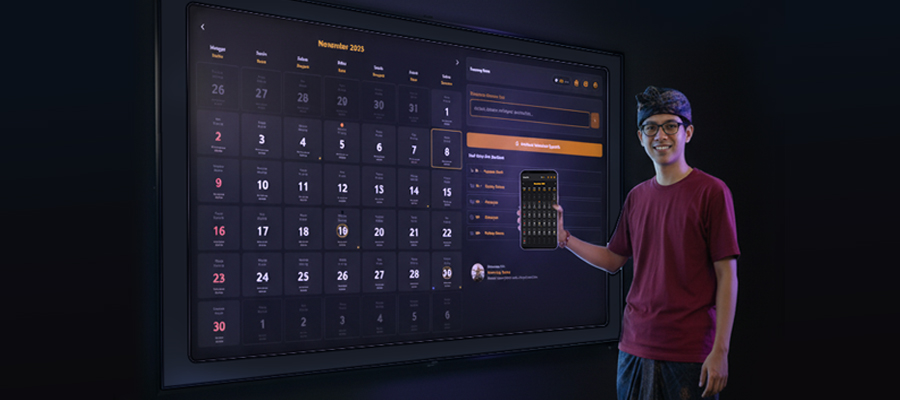
Translasi dalam menulis aksara Bali dengan aturan dan tata cara aplikasi online huruf Bali, hasil bisa di simpan dan di copy paste sesuai terjemahan latin.
Aksara Bali adalah aksara tradisional penduduk Bali dan mengembang di Bali. Aksara Bali adalah suatu abugida yang berpangkal pada huruf Pallawa. Aksara ini menyerupai dengan aksara Jawa. Perbedaannya tidak kekurangan pada lekukan bangun huruf. Aksara Bali berjumlah 47 karakter, 14 di selangnya adalah huruf vokal (aksara suara). Huruf konsonan (aksara wianjana) berjumlah 33 karakter. Aksara wianjana Bali yang biasa digunakan berjumlah 18 karakter. Juga terdapat aksara wianjana Kawi yang digunakan pada kata-kata tertentu, terutama kata-kata yang dipengaruhi bahasa Kawi dan Sanskerta. Meski aci aksara wianjana Kawi yang mengandung intonasi nada tertentu, pengucapannya sering disetarakan dengan aksara wianjana Bali. Misalnya, aksara dirgha (pengucapan panjang) yang seharusnya dibaca panjang, seringkali dibaca seperti aksara hresua (pengucapan pendek). Aksara Bali, juga dikenal sebagai Hanacaraka, adalah salah satu aksara tradisional Indonesia yang berkembang di Pulau Bali. Aksara ini terutama digunakan untuk menulis bahasa bahasa Bali, Sanskerta, dan Kawi, namun dalam perkembangannya juga digunakan untuk menulis beberapa bahasa daerah lainnya seperti bahasa Sasak dan Melayu dengan tambahan dan modifikasi. Aksara Bali merupakan turunan dari aksara Brahmi India melalui perantara aksara Kawi dan berkerabat dekat dengan aksara Jawa. Aksara Bali aktif digunakan dalam sastra maupun tulisan sehari-hari masyarakat Bali sejak pertengahan abad ke-15 hingga kini dan masih diajarkan di Bali sebagai bagian dari muatan lokal, meski penerapannya dalam kehidupan sehari-hari telah berkurang.
Aksara Bali biasa digunakan untuk menulis bahasa Bali dalam kehidupan sehari-hari, termasuk dalam menuliskan karya sastra. Ada dua aksara biasa yakni aksara Wreastra dan aksara Swalelita. Wreastra digunakan untuk menulis bahasa Bali umum. Sedangkan Swalelita untuk menulis bahasa Sansekerta.
Sementara aksara suci digunakan untuk menulis masalah-masalah yang berkaitan dengan keagamaan, seperti menulis atau mengetik japa mantra, weda, rerajahan. Aksara suci pun dibagi dua yaitu aksara Wijaksara dan aksara Modre. Wijaksara digunakan untuk menulis hal-hal yang berkaitan dengan keagamaan. Sementara Modre, merupakan aksara Bali untuk menulis yang bersifat magis. Berdasarkan kesamaan bentuk, aksara Bali dapat dibagi menjadi tiga. Pertama bentuk pangawak yang juga disebut aksara Bali bentuk dasar. Kemudian aksara Bali bentuk turunan yang berasal dari aksara pangawak yang diubah jadi bentuk gempelan dan pangangge. Terakhir adalah aksara Bali bentuk lambang-lambang.
Ketikan Kata Pencarian untuk Penulisan Yang Benar
Download Font Salin Simpan ke Word
| Keyboard | Aksara | |
|---|---|---|
| Shift + 1 | ᬒᬁ | Om / Ong |
| Shift + 2 | ᬅᬂ | Ang |
| Shift + 3 | ᬉᬁ | Ung |
| Shift + 4 | ᬫᬁ | Mang |
| Shift + 5 | ᬁ | ŋ (ng) / ṁ |
| Shift + i | ᬷ | ī |
| Shift + E | ᬾ | e |
Aksara Bali Online | Translasi dan Aturan Menulis Huruf Bali
- 1Belajar Aksara Bali
- 1.1Akṣara Wreastra (wresastra)
- 1.2Akṣara Swara
- 1.3Akṣara Wyañjana
- 2Penggunaan Pangangge Swara dan Těngěnan
- 2.1Pangangge Swara
- 2.2Pangangge Těngěnan
- 2.2.1A. Pemakaian ULU
- 2.2.2B. Pemakaian BISAH (Wisarga)
- 2.2.3c. pemakaian RA dan Surang
- 2.2.4D. pemakaian cěcěk
- 2.3PanganggE ardhaswara
- 2.1Penggunaan Gantungan, Gempelan dan Adeg-Adeg
- 2.2Penggunaan Angka
- 2.3Penggunaan Tanda baca
- 2.4Notasi musik
- 2.5Bunyi non-Indik
- 2.6Aksara Modre
- 3Transliterasi dan Aturan Menulis Aksara Bali
- 4Uger-Uger Pasang Aksara Bali dan Penerapannya
- 5Digitalisasi - Kode Aksara Bali
- 6Bentuk dan Kemiripan Aksara Bali
- 6.6.11. Ai-kara ( ᬐ ) dan JA-JERA ( ᬛ )
- 6.6.22. Ta ( ᬢ ), tha ( ᬣ ), ṭa ( ᬝ ), ṭha ( ᬞ ) dan ṭhā ( ᬞᬵ )
- 6.6.33. ḍa Madu ( ᬟ ) , dha ( ᬥ ), ḍha ( ᬠ ) dan Ya ( ᬬ )
- 6.6.44. E-kara ( ᬏ )
- 6.6.55. Taling ( ᬾ ) dan taling rěpa / taling detya ( ᬿ )
- 6.6.66. O-kara ( ᭓ ) dan O-kara dirgha ( ᬒ )
- 7Penulisan Singkatan (Akronim) - Aksara Anceng Bali
- 8Menggunakan Font Krama Bali untuk Editing di Komputer
- 8.1Pemetaan Aksara Wianjana (Konsonan)
- 8.2Pemetaan Pengangge Suara dan Arda-suara
- 8.3Rumus Mengetik Tumpukan (Gantungan/Pasang)
- 9Pengucapan Aksara Bali Serapan dari Sansekerta
Menggunakan Font Krama Bali untuk Editing di Komputer
Font Krama Bali adalah font berbasis Unicode yang menggunakan teknologi OpenType.
Untuk menggunakan font Krama Bali secara maksimal supaya bisa melakukan Edit Aksara yang sebelumnya di Paste dari web ke applikasi seperti; Microsoft Word, Photoshop, dan CorelDraw menggunakan keyboard QWERTY biasa, anda perlu memahami bahwa font ini mengikuti standar Unicode.
Berikut adalah panduan pemetaan karakter berdasarkan layout keyboard standar Windows/Keyman untuk Aksara Bali:
1. Daftar Pemetaan Aksara (Keyboard QWERTY)
Gunakan tabel ini setelah Anda mengaktifkan Keyboard Bali di pengaturan Windows Anda.
| Jenis Aksara | Tombol Keyboard | Hasil Aksara (Unicode) |
| Aksara Wianjana | a, n, c, r, k, d, t, s, w, l, m, g, b, p, j, y, v |
Ha, Na, Ca, Ra, Ka, Da, Ta, Sa, Wa, La, Ma, Ga, Ba, Pa, Ja, Ya, Va 4
|
| Aksara Suara | A, I, U, E, O |
A, I, U, E, O (Masing-masing gunakan Shift)
|
| Pengangge Suara | i, u, e, o, x |
Ulu, Suku, Taling, Tedung, Pepet
|
| Pengangge Ardasuara | q, f, L |
Guwung, Nania, Suku Kembung
|
| Penanda Tumpukan | f (setelah huruf) |
Menghasilkan Gantungan/Pasepan
|
| Angka Bali | 1, 2, 3, 4, 5, 6, 7, 8, 9, 0 |
1, 2, 3, 4, 5, 6, 7, 8, 9, 0
|
2. Cara Mengaktifkan di Software Desain
Agar pemetaan di atas tidak berantakan saat diketik, Anda wajib mengubah pengaturan berikut :
Microsoft Word
- Aktifkan bahasa Bali di Windows Settings (Language & Region).
- Gunakan font Krama Bali. Word akan otomatis memproses tumpukan aksara melalui fitur
Adobe Photoshop
- Buka Edit > Preferences > Type.
- Pilih “World-Ready Layout” atau “Middle Eastern and South Asian”.
- Restart Photoshop.
- Buka panel Paragraph dan pastikan World-Ready Paragraph Composer tercentang agar fitur (gantungan) aktif.
CorelDraw
- Ketik teks Anda menggunakan font Krama Bali.
- Buka menu Text > Glyphs (atau tekan ) untuk melihat daftar lengkap karakter dari hingga jika ada aksara khusus yang sulit diketik.
- Pastikan opsi OpenType Features diaktifkan pada toolbar teks agar tumpukan (gantungan) otomatis terbentuk.
3. Rahasia Mengetik Tumpukan (Gantungan)
Font Krama Bali menggunakan fitur (Below-base forms). Untuk membuat gantungan di Word/Photoshop, rumusnya adalah :
Huruf Pertama + Adeg-adeg (Tombol / atau f) + Huruf Kedua
Contoh mengetik kata “Nanti” :
- Ketik n (na) + a (ha) + n (na) + f (adeg-adeg) + t (ta) + i (ulu).
- Sistem secara otomatis akan mengubah na + adeg-adeg + ta menjadi tumpukan na dengan gantungan ta.
Pemetaan Aksara Wianjana (Konsonan)
Aksara ini adalah bentuk dasar. Untuk membuat Gantungan, Anda harus menekan tombol Adeg-adeg terlebih dahulu sebelum menekan huruf di bawah ini.
| Tombol QWERTY | Aksara Bali | Nama Aksara | Unicode |
| a | ᬳ |
Ha |
uni1B33
|
| n | ᬦ |
Na |
uni1B26
|
| c | ᬘ |
Ca |
uni1B18
|
| r | ᬭ |
Ra |
uni1B2D
|
| k | ᬓ |
Ka |
uni1B13
|
| d | ᬤ |
Da |
uni1B24
|
| t | ᬢ |
Ta |
uni1B22
|
| s | ᬲ |
Sa |
uni1B32
|
| w | ᬯ |
Wa |
uni1B2F
|
| l | ᬮ |
La |
uni1B2E
|
| m | ᬫ |
Ma |
uni1B2B
|
| g | ᬕ |
Ga |
uni1B16
|
| b | ᬩ |
Ba |
uni1B27
|
| p | ᬧ |
Pa |
uni1B2C
|
| j | ᬚ |
Ja |
uni1B1A
|
| y | ᬬ |
Ya |
uni1B2C
|
Pemetaan Pengangge Suara dan Arda-suara
Gunakan tombol ini setelah mengetik Aksara Wianjana untuk menambahkan bunyi vokal atau hiasan.
Rumus Mengetik Tumpukan (Gantungan/Pasang)
Agar aksara tidak berantakan saat diedit, Anda harus mengikuti logika OpenType yang ada pada font ini (fitur dan ).
Logika Pengetikan :
Aksara Utama+Adeg-adeg (f)+Aksara Gantungan
Contoh Kata “Bakti” :
- Ketik b (ᬩ)
- Ketik k (ᬓ)
- Ketik f (᭄) → Ini akan mematikan huruf ‘k’
- Ketik t (ᬢ) → Font otomatis mengubahnya menjadi gantungan ‘ta’ di bawah ‘ka’
- Ketik i (ᬶ) → Ulu akan muncul di atas tumpukan
Jika Anda menggunakan Photoshop atau CorelDraw, font ini tidak akan otomatis menumpuk kecuali Anda mengaktifkan fitur berikut:
- Gunakan World-Ready Composer : Di Photoshop, buka panel Paragraph dan pilih World-Ready Paragraph Composer. Tanpa ini, pengetikan Anda akan terlihat berderet ke samping (berantakan) dan tidak mau menumpuk.
- Urutan Pengetikan : Selalu ketik tumpukan terlebih dahulu sebelum pengangge suara. Misalnya, untuk kata “Ndi”, ketik + + baru kemudian .
- Gunakan Panel Glyphs : Jika ada karakter khusus seperti Aksara Swara (A, I, U, E, O) yang sulit ditemukan di keyboard, di Photoshop/CorelDraw buka menu Window > Glyphs. Anda bisa melihat seluruh isi font Krama Bali dari sampai dan mengkliknya dua kali untuk memasukkannya.
Untuk memastikan tumpukan aksara Bali tetap sempurna di PDF, cobalah langkah-langkah berikut:
A. Gunakan Metode “Print to PDF” (Lebih Stabil) Jangan gunakan menu Save As, melainkan gunakan fitur cetak:
- Tekan .
- Pilih printer “Microsoft Print to PDF”.
- Klik Printer Properties atau Options dan pastikan opsi untuk kualitas tinggi dipilih. Metode ini biasanya lebih baik dalam menangani rendering aksara kompleks dibanding fitur Save As.
B. Aktifkan Opsi “Bitmap” Jika Terpaksa Jika cara di atas tetap berantakan (terutama di CorelDraw atau Word versi lama), Anda bisa memilih opsi “Optimize for Image Quality” atau mengubah teks menjadi kurva/gambar sebelum di-export. Namun, cara ini membuat teks tidak bisa dicopy-paste di dalam PDF.
C. Gunakan PDF/A (Archive) Saat menggunakan menu Save As PDF :
- Klik tombol Options… sebelum menyimpan.
- Centang bagian “PDF/A compliant”.
- Centang juga “Bitmap text when fonts may not be embedded”. Standar PDF/A mewajibkan font untuk tertanam secara permanen sehingga tumpukan aksara lebih terjaga.